

Näin jaat SharePointissa saman tiedoston hallitusti ilman, että luot joka tilanteeseen uuden linkin.
SharePointin uudessa jakamisnäkymässä tiedostolla voi olla yhteinen jakamisosoite, jota kutsutaan Hero Linkiksi. Sen idea on yksinkertainen: tiedoston osoite pysyy samana, vaikka vastaanottajia tai heidän roolejaan muutetaan myöhemmin.
Oleellinen ero: linkki vie tiedostoon, mutta käyttöoikeus ratkaisee, voiko vastaanottaja avata tai muokata sitä. Pelkkä linkin lähettäminen ei aina myönnä pääsyä.
Jaa-näkymässä hallitaan kahta asiaa
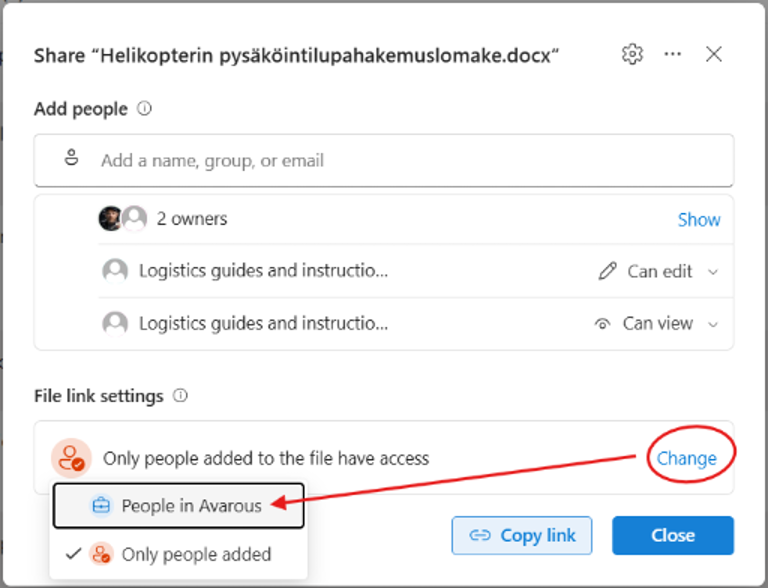
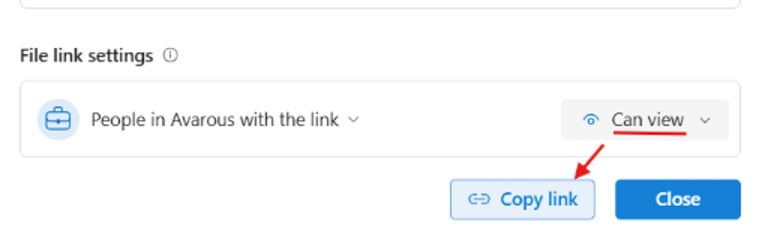
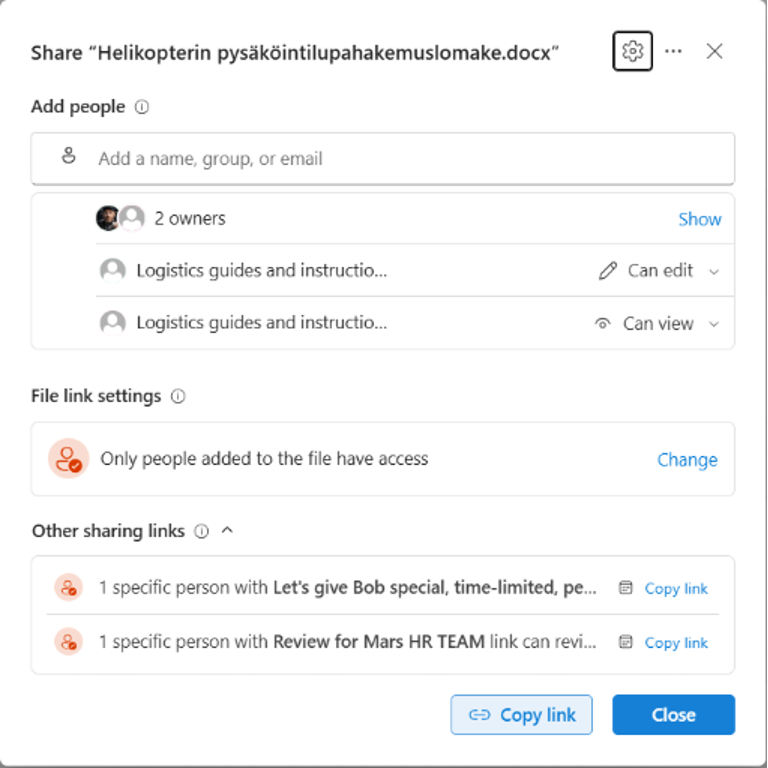
Kun avaat tiedoston Jaa-näkymän, tarkista sekä tiedostoon jo pääsevät henkilöt ja ryhmät että linkin yleisö. Samassa näkymässä voit lisätä vastaanottajan, valita roolin ja kopioida linkin esimerkiksi Teamsiin tai sähköpostiin.
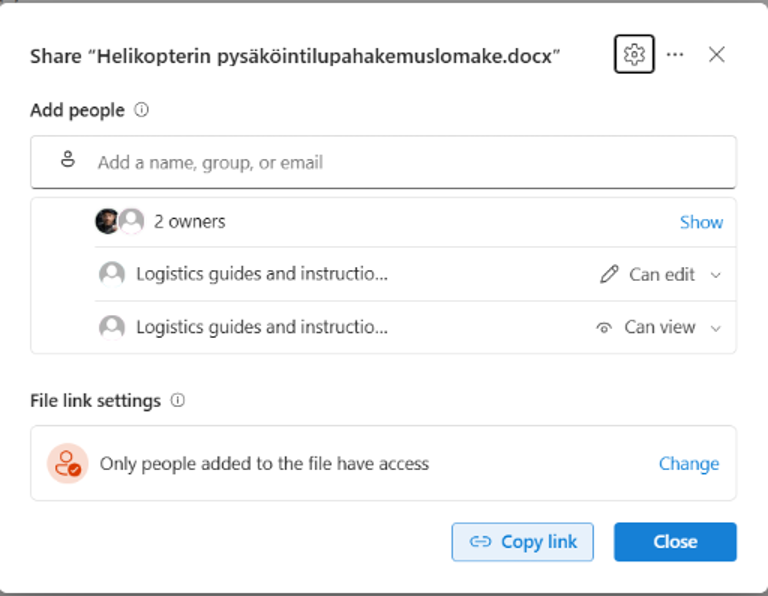
Jos asetuksena on Only people added, Hero Link toimii vain henkilöille, joilla on jo pääsy tiedostoon. Esimerkiksi henkilön aiempi katseluoikeus ei muutu muokkausoikeudeksi vain siksi, että hän saa saman osoitteen uudelleen.
Sama linkki säilyy, vaikka oikeudet muuttuvat
Voit antaa vastaanottajalle ensin katseluoikeuden ja vaihtaa sen myöhemmin muokkausoikeudeksi. Olemassa olevan Hero Linkin osoite ei muutu, joten uutta linkkiä ei tarvitse lähettää pelkän roolimuutoksen vuoksi.
Valitse pienin riittävä rooli
- Voi tarkastella: vastaanottaja voi lukea tiedoston.
- Voi tarkistaa: Wordissa vastaanottaja voi kommentoida ja tehdä seurattuja muutosehdotuksia, jos rooli on saatavilla.
- Voi muokata: vastaanottaja voi muuttaa sisältöä suoraan.
Roolivalinta ei kumoa muualta saatua laajempaa oikeutta. Jos henkilö kuuluu esimerkiksi ryhmään, jolla on muokkausoikeus, hän voi edelleen muokata tiedostoa, vaikka hänelle annettaisiin erikseen katselu- tai tarkistusrooli.
Linkki ei ole sama asia kuin käyttöoikeus
Tiedoston käyttöoikeus voi tulla useaa reittiä. Henkilö voi saada pääsyn nimetyllä jaolla, Microsoft 365 -ryhmän tai Teams-tiimin jäsenyyden kautta, sivustolta tai kansiosta periytyvällä oikeudella tai erillisellä jakolinkillä. Nämä reitit vaikuttavat yhdessä.
Esimerkki: henkilölle annettu katselulinkki ei rajoita hänen oikeuttaan, jos hänellä on jo ryhmän kautta muokkausoikeus. Samasta syystä yhden jakolinkin poistaminen ei välttämättä katkaise pääsyä.
Tilapäiseen tarpeeseen voi luoda erillisen jakolinkin
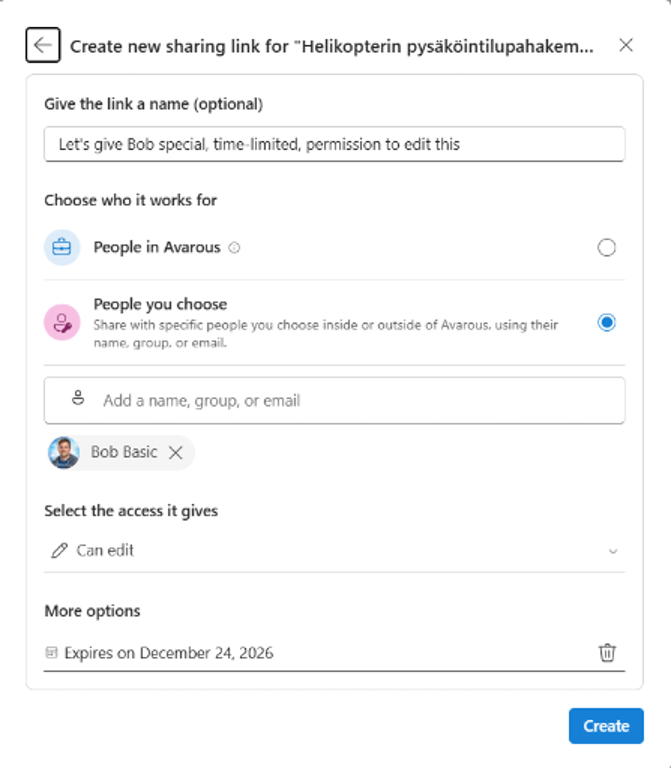
Jos samaa tiedostoa pitää jakaa rajatulle joukolle määräajaksi, käytä tarvittaessa erillistä jakolinkkiä. Ominaisuus löytyy jakamisnäkymästä ympäristöstä riippuen esimerkiksi Muut linkit– tai Other links -kohdasta. Käyttöliittymän nimet ja polku voivat vaihdella.
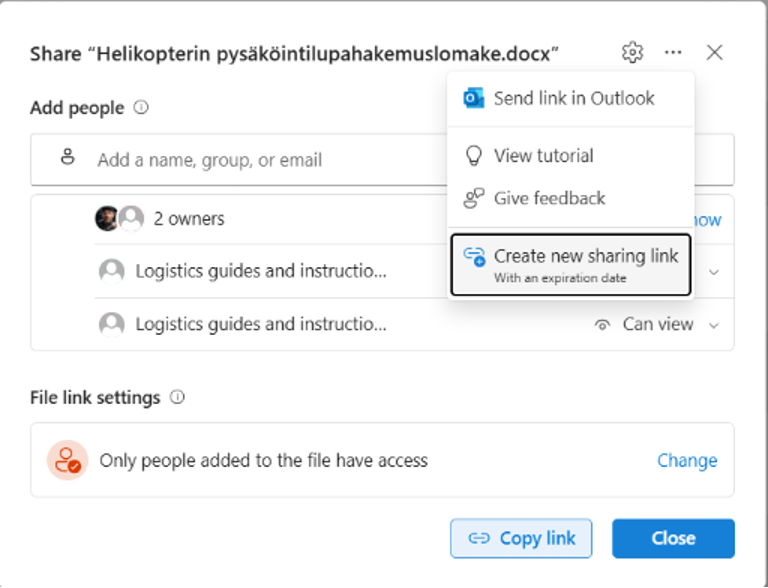
Anna linkille tarkoitusta kuvaava nimi, valitse yleisö ja pienin riittävä rooli. Aseta päättymispäivä, jos ominaisuus on käytettävissä ja linkkityyppi sallii sen. Päättymispäivä koskee erillistä jakolinkkiä, ei Hero Linkin yleistä vanhenemista.
Poista tilapäinen linkki, kun sitä ei enää tarvita
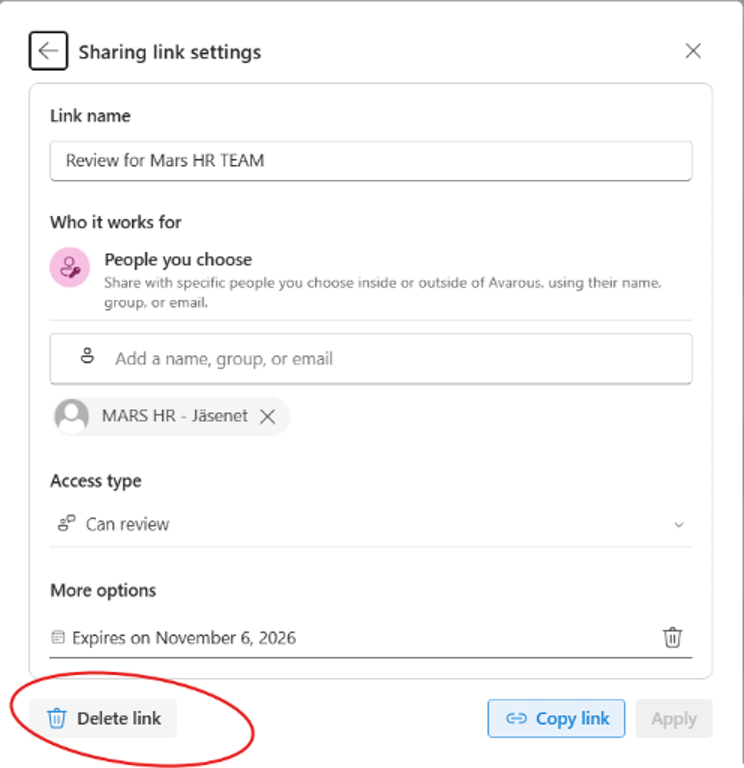
Tilapäisen jakolinkin voi poistaa jo ennen sen päättymispäivää. Tämä on erityisen tärkeää, jos linkillä ei ole vanhenemisaikaa. Poista linkki vain, jos oikeutesi sallivat sen. Muussa tapauksessa pyydä tiedoston tai sivuston omistajaa tekemään muutos.
Kun linkkejä kertyy, tarkista kokonaisuus
Usea linkki ei yksin tarkoita turvatonta jakoa. Jokaiselle linkille pitäisi silti löytyä selkeä käyttötarkoitus. Käy säännöllisesti läpi, kenelle linkki toimii, minkä roolin se antaa ja mihin asti sitä tarvitaan.
Jakamista voi rajata myös sivustotasolla
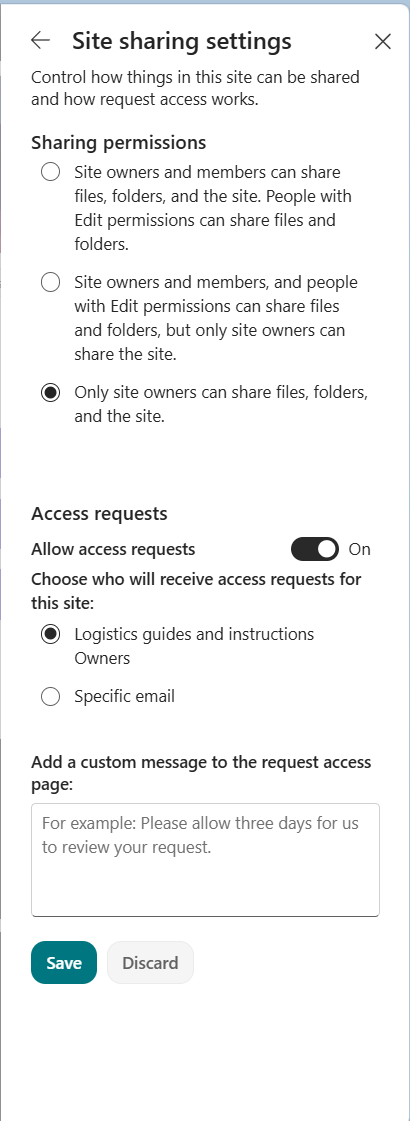
SharePoint-sivuston omistajat voivat rajata jakamisen vain omistajille. Tällöin jäsenet ohjataan tekemään käyttöoikeuspyyntö, jonka sivuston tai tiimin omistaja käsittelee. Tämän asetuksen tarve riippuu sivuston käyttötarkoituksesta. Tiimin normaalissa yhteistyötilassa laajempi jakamisoikeus voi olla perusteltu, kun taas hallitussa tietovarannossa omistajavetoinen jako voi olla parempi malli.
Muistilista hallittuun tiedostonjakoon
- Tarkista linkin yleisö ennen lähettämistä.
- Valitse vastaanottajalle pienin tehtävään riittävä rooli.
- Muista, että ryhmät, perityt oikeudet ja muut linkit voivat antaa pääsyn samaan tiedostoon.
- Nimeä tilapäinen erillislinkki ja aseta sille päättymispäivä, jos mahdollista.
- Poista tarpeeton linkki tai käyttöoikeus, kun työ on valmis.
- Pyydä omistajan apua, jos omat oikeutesi eivät riitä muutokseen.
Huomio: Hero Linkin uusi jakamisnäkymä, toimintojen nimet ja saatavuus voivat vaihdella Microsoft 365 -ympäristön, tiedostotyypin ja käytäntöjen mukaan. Tarkista oman ympäristösi toiminta testitiedostolla ennen laajempaa ohjeistusta.